
选择与定制数字人
根据视频场景选择公共、我的或团队数字人,也可以通过筛选、搜索和定制快速找到合适的出镜形象。
选择公共、我的或团队数字人
进入编辑器后,点击左侧功能栏中的【数字人】,可以从以下分类选择形象:
- 公共:平台提供的数字人,可直接用于视频创作。
- 我的:当前账号创建或拥有的数字人。
- 团队:团队空间内共享的数字人,团队成员可按权限使用。
蝉镜AI提供多种公共数字人,覆盖不同性别、年龄、职业、风格、类型、场景和地区,可用于匹配不同的视频创作需求。
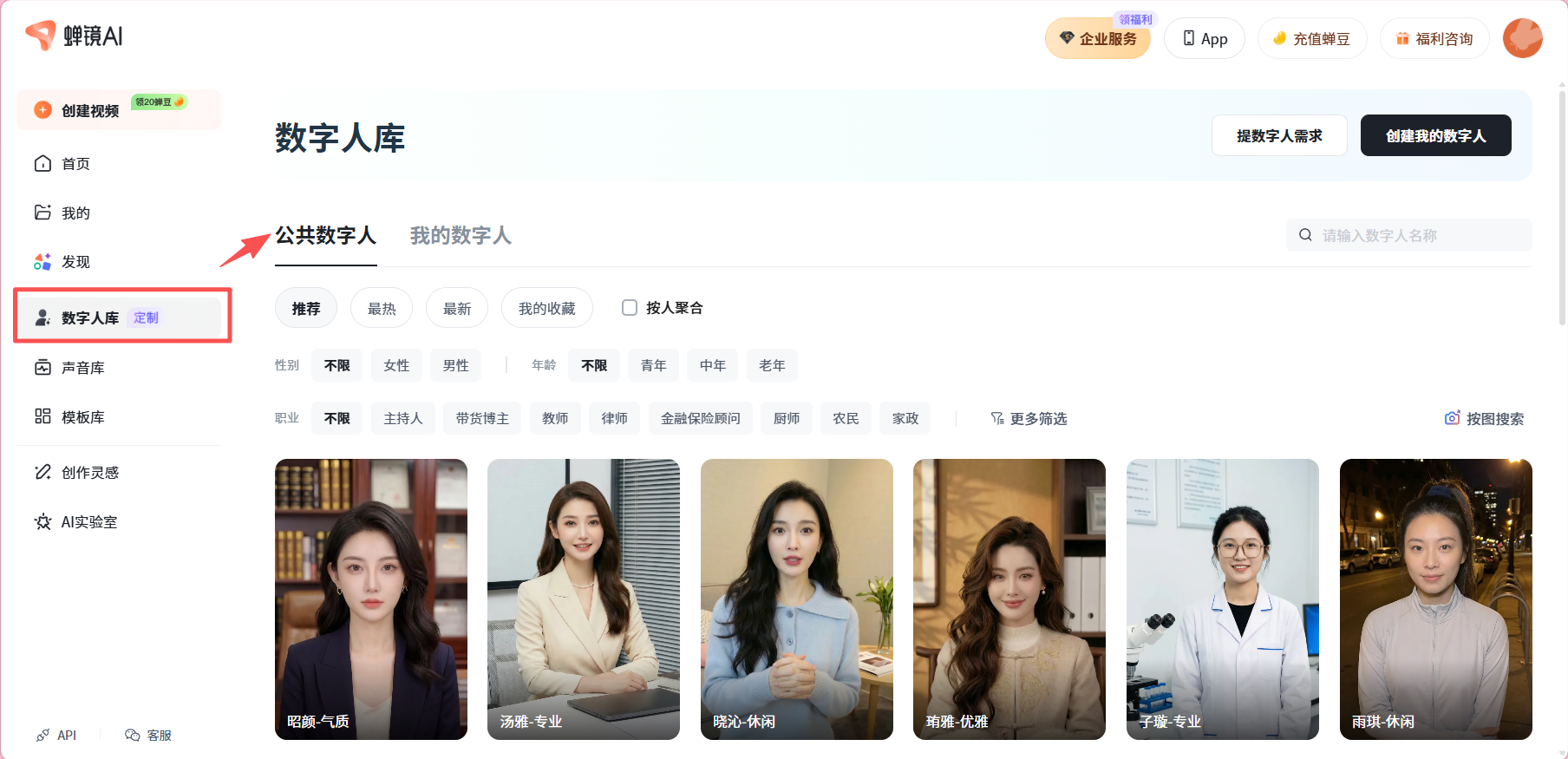
筛选和搜索公共数字人
在数字人列表中,可以通过标签和筛选条件查找合适的形象,例如:
- 性别和年龄
- 商务、国风、休闲等风格
- 站姿、坐姿或行走姿态
- 正脸或侧脸
- 地区和人物类型
- 是否支持更换背景
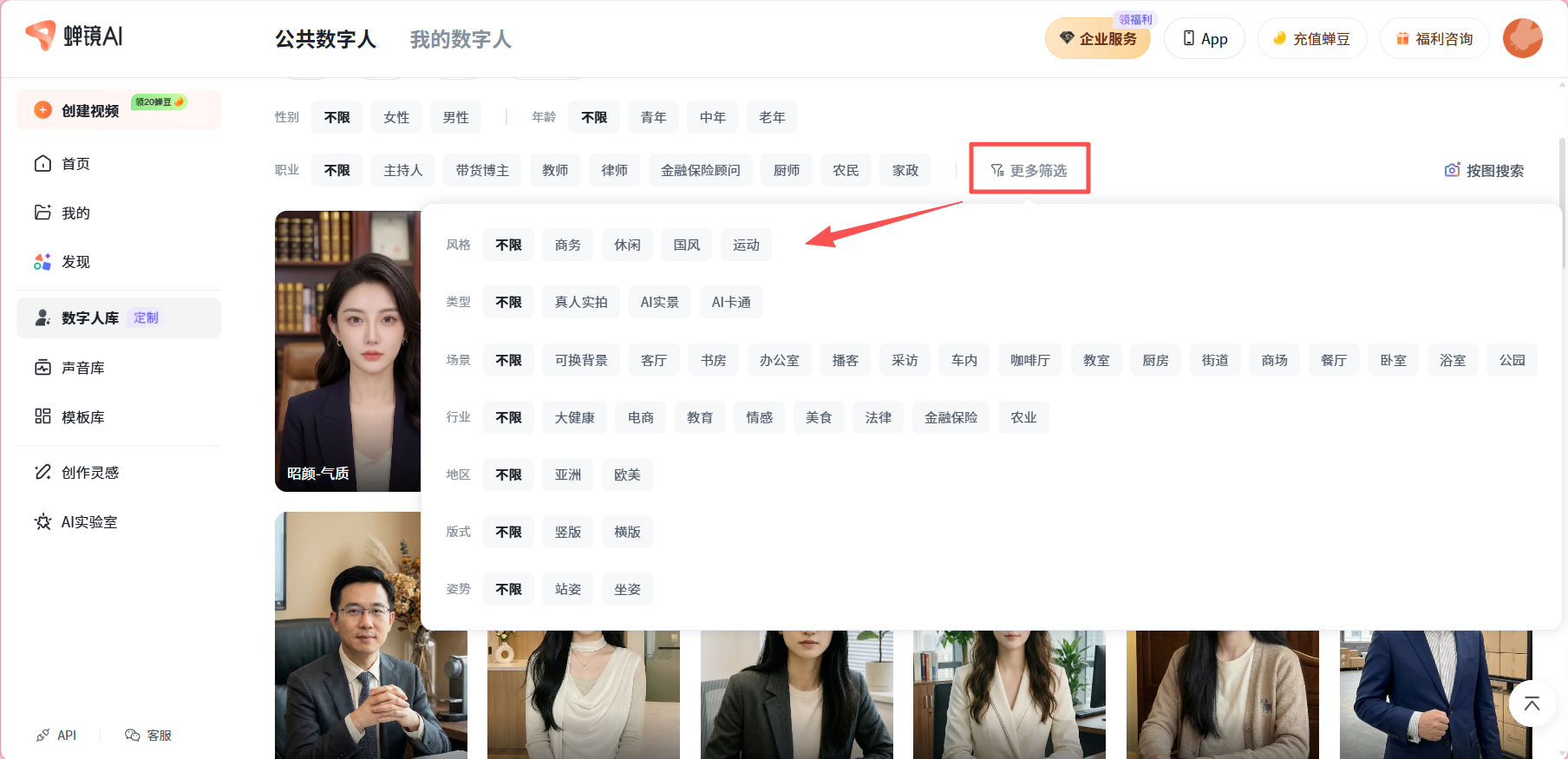
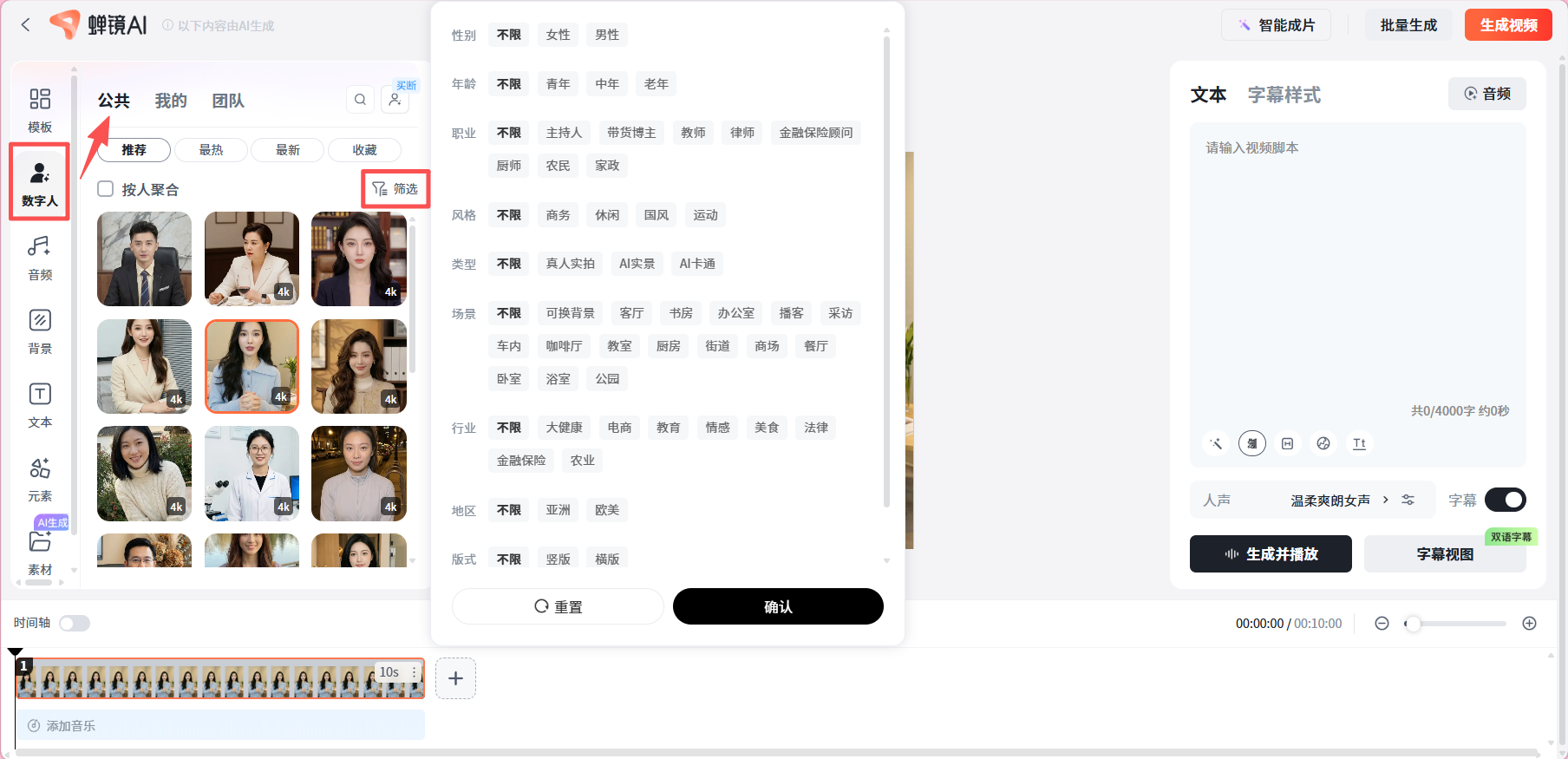
公共数字人库和视频编辑器内均支持按标签筛选。在公共数字人库中,点击【更多筛选】,还可以按风格、类型、场景、行业、地区、版式和姿势进一步缩小范围。
还可以使用以下功能:
- 搜索数字人:输入名称查找目标形象。
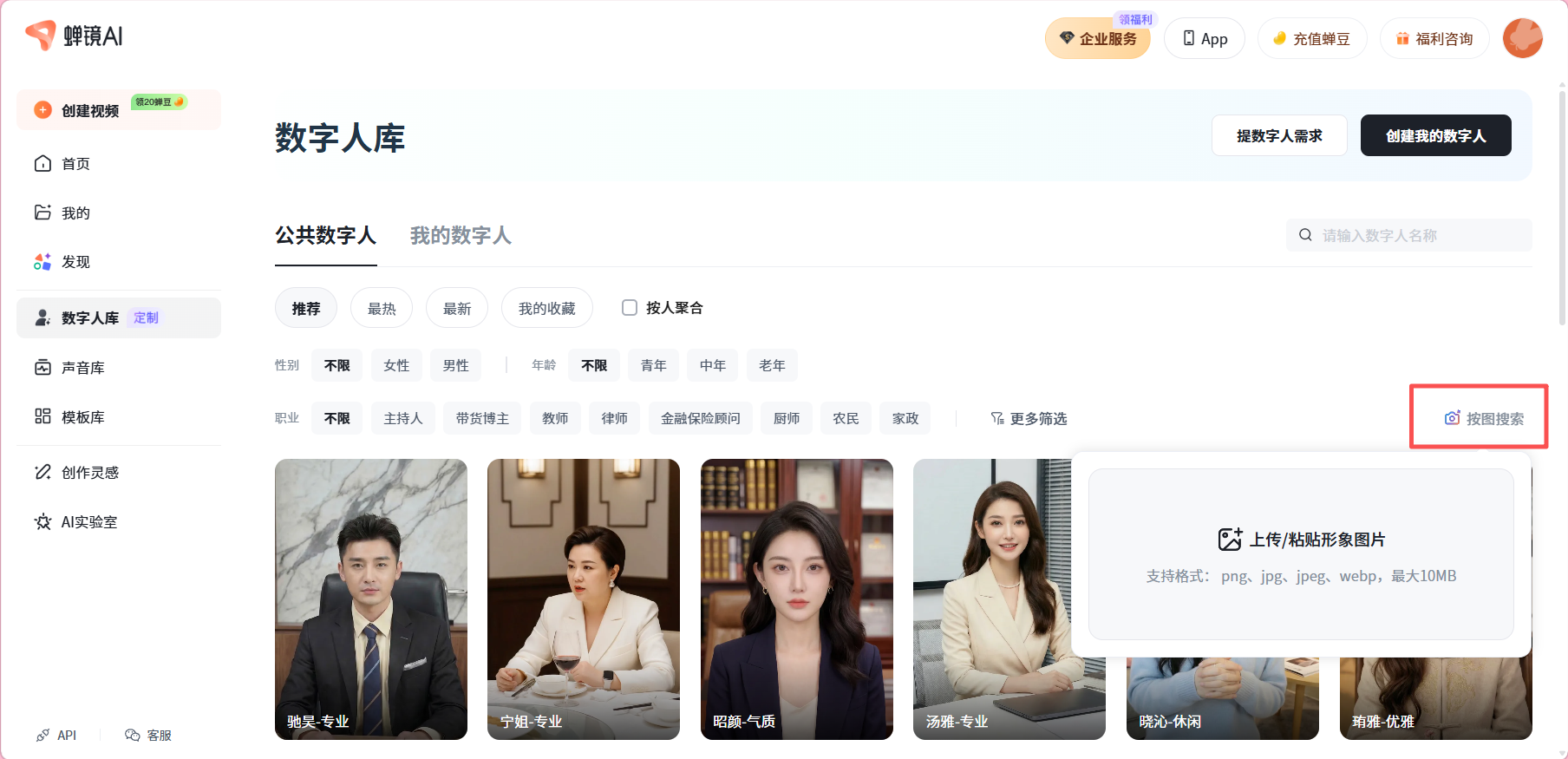
- 按图搜索:上传或粘贴参考形象,查找相似数字人。
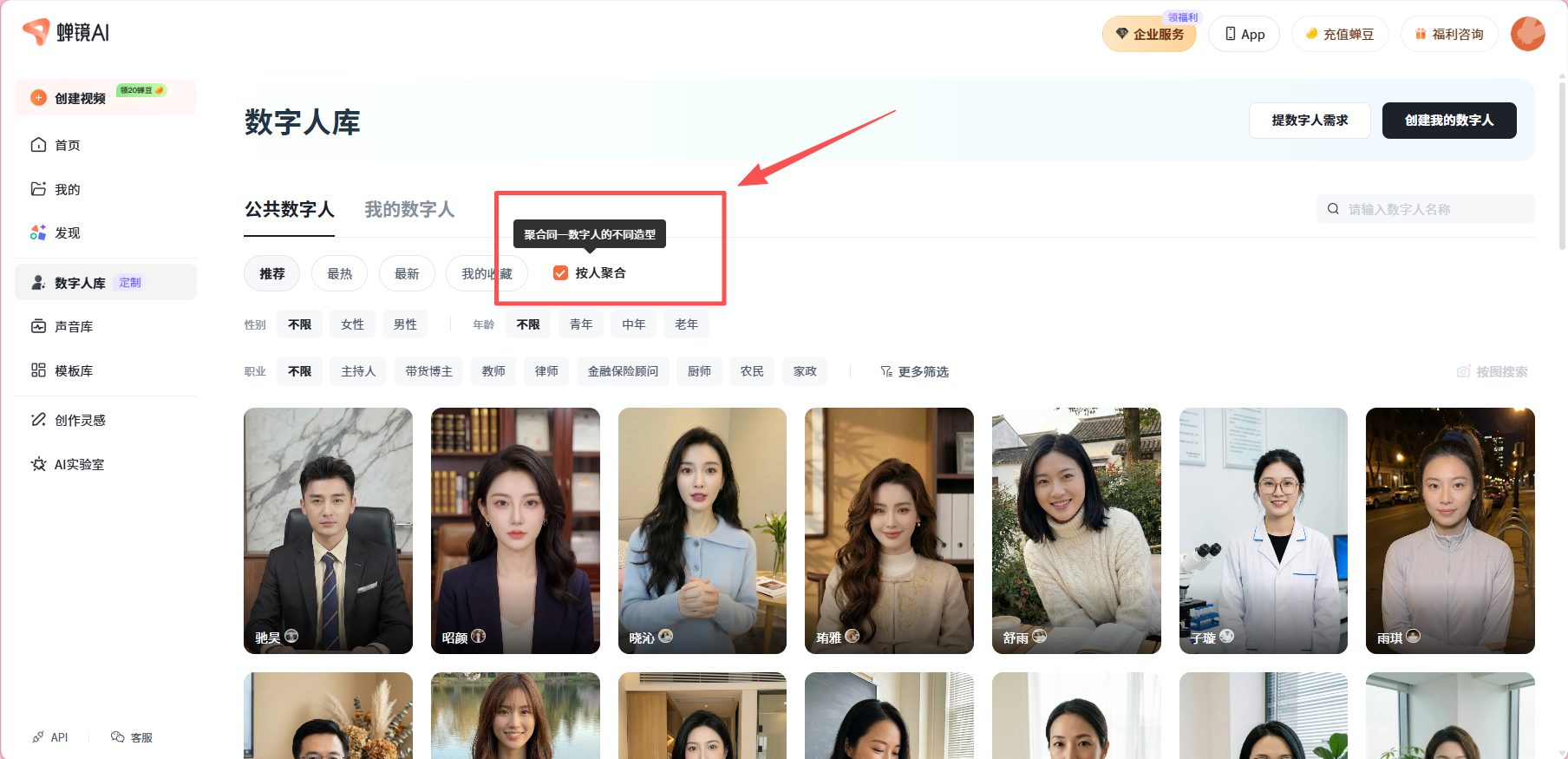
- 按人聚合:将同一人物的不同造型集中展示。
- 收藏数字人:将常用形象加入收藏,方便下次使用。
按图搜索
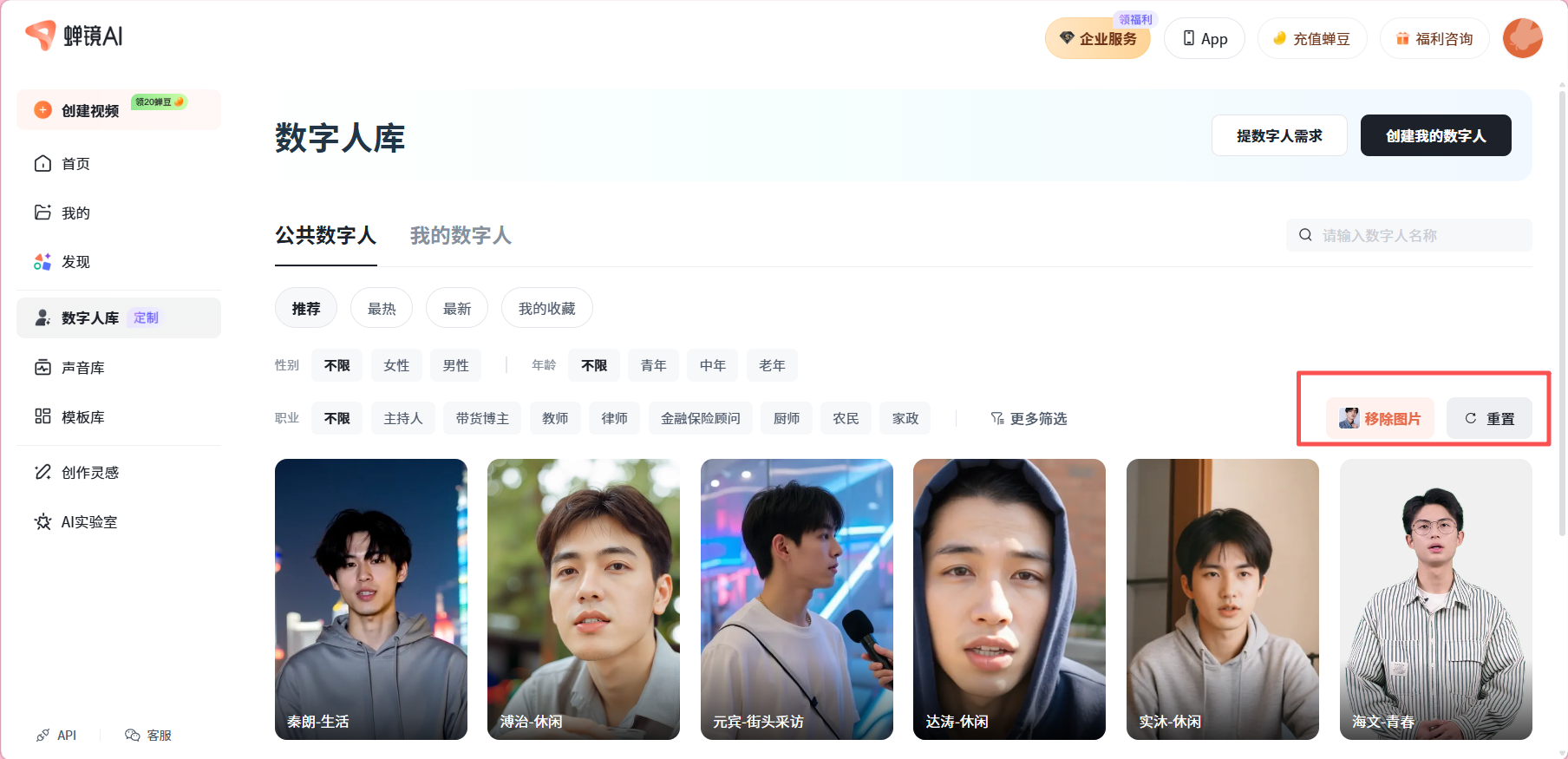
点击【按图搜索】,上传或粘贴参考形象图片,系统会查找与目标形象相似的公共数字人。如果暂时没有搜索结果,可以通过页面上的【提数字人需求】反馈需求。
上传参考图片后,可以移除图片或重置搜索条件,再重新选择图片。
按人聚合
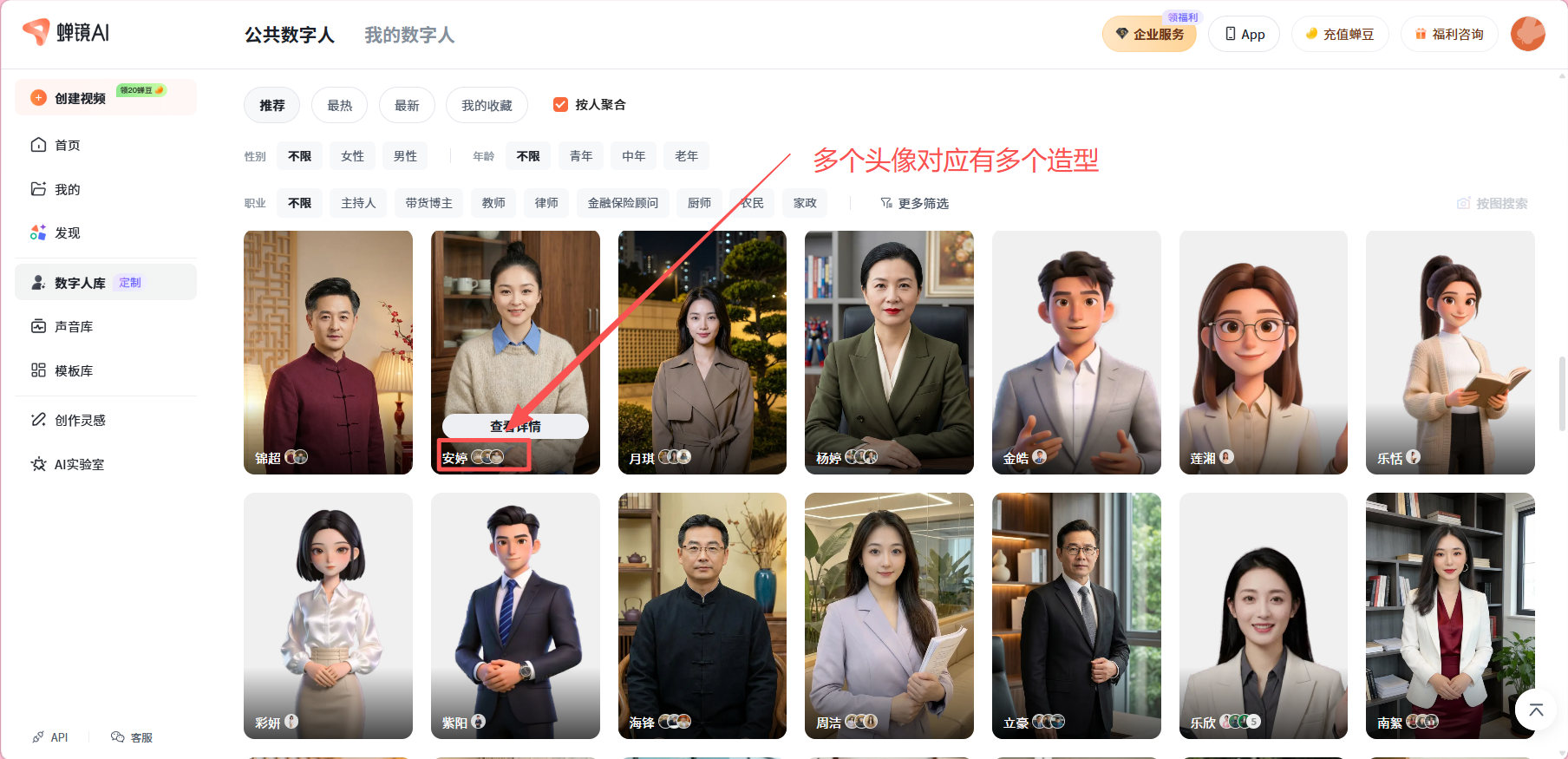
同一数字人可能提供多个造型。开启【按人聚合】后,列表会按照数字人名称合并展示。
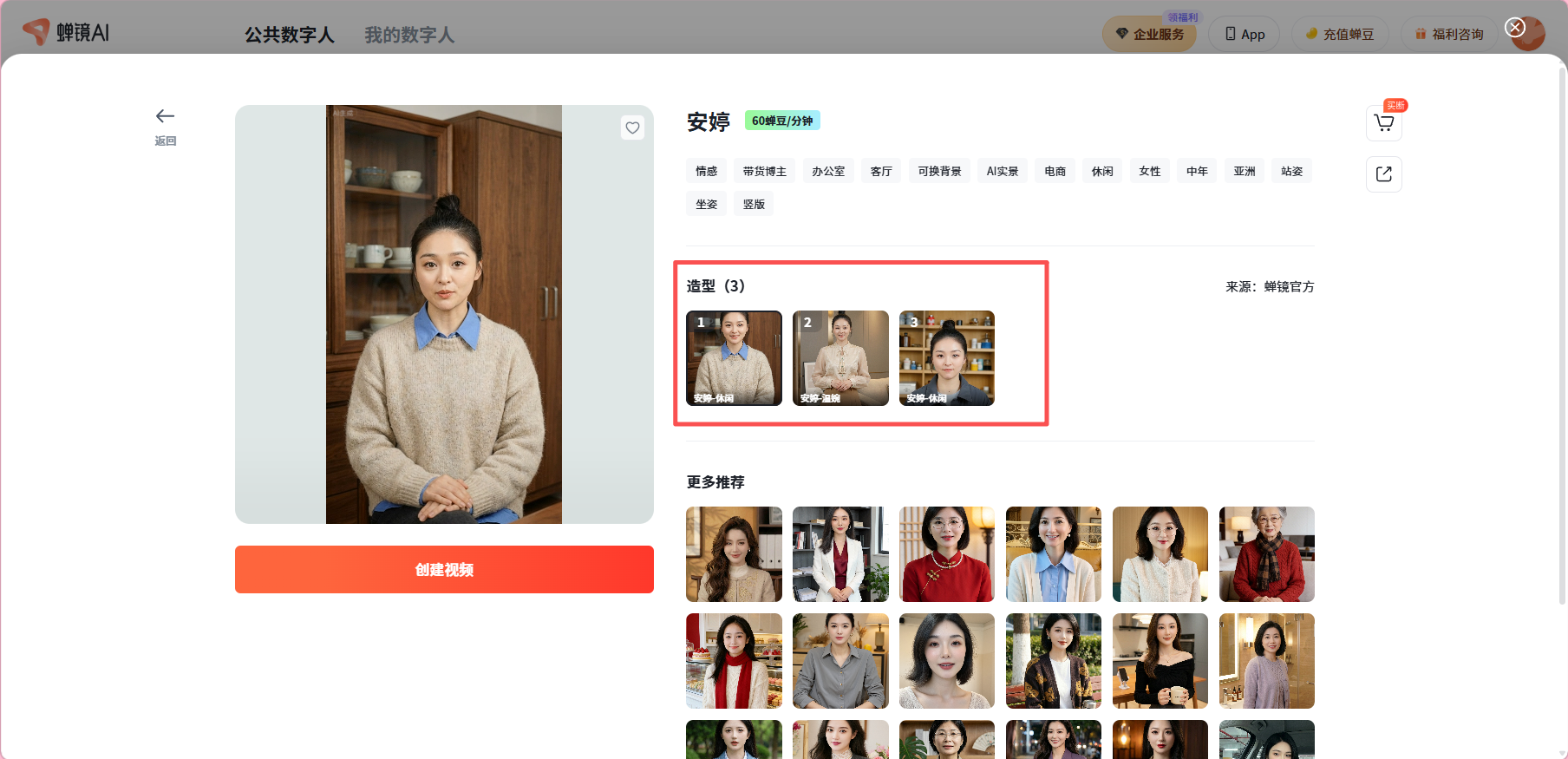
聚合后的数字人卡片会显示可用造型数量。点击【查看详情】,可以查看并选择该数字人的不同造型。
在画布中编辑数字人
将数字人添加到画布后,可以进行以下调整:
- 拖动数字人改变位置。
- 拖动编辑框四角调整大小。
- 将部分站姿数字人切换为圆形头像形式。
- 调整头像背景色。
- 切换同一公共数字人的不同造型或服装。
- 对符合条件的“我的数字人”移除原始背景。
- 调整图层顺序,避免数字人被背景或素材遮挡。
设置数字人动作
在数字人设置中,可以调整动作和播放方式。
数字人驱动方式
- 顺序驱动:从数字人原始视频第一帧开始循环播放。
- 随机驱动:从随机位置开始循环,使连续生成的视频动作起点有所变化。
视频循环方式
- 从头播放:动作播放结束后回到开头重新播放。
- 正反播放:动作播放结束后倒序返回,再继续正序播放。
跨页连续方式
- 无连续动作:每个片段独立播放数字人动作。
- 动作连续:相邻片段使用同一数字人时,下一片段承接上一片段的动作状态。
如果视频包含多个连续片段,建议使用【动作连续】,减少页面切换时的动作跳变。
创建专属数字人
蝉镜AI支持通过视频或文字创建数字人。
视频生数字人
适合希望复刻本人形象和声音的用户。
- 上传本人或已获得本人授权的真人口播视频,也可以使用电脑摄像头录制。
- 确保人物正脸清晰、光线充足、面部无遮挡。
- 如需同时克隆视频中的声音,上传素材时长需满足页面要求。
- 完成形象授权认证。
- 等待数字人创建完成,随后可在【我的数字人】中使用。
训练视频和授权视频应为同一人。请勿未经授权上传或使用他人形象。
文生数字人
适合没有真人素材,或希望按具体职业和场景创造新形象的用户。
- 输入人物的年龄、地区、职业、外貌、服装、动作和背景描述。
- 生成并选择满意的人物图片。
- 基于选中图片生成数字人动作。
- 为数字人命名并选择声音、动作和情感。
- 保存为专属数字人,用于后续口播视频制作。