
声音选择与声音克隆
蝉镜AI声音库提供公共 AI 配音资源,以及声音克隆、声音设计和文字转语音功能,帮助数字人口播视频匹配合适的人声。
选择公共声音
进入编辑器后,在右侧编辑区打开 【人声】,可以浏览和试听平台提供的公共声音。
可按照以下条件筛选声音:
- 年龄
- 性别
- 使用场景
- 语种
声音库支持按年龄、性别、场景和语种筛选,也可以输入声音名称搜索,或收藏常用声音。
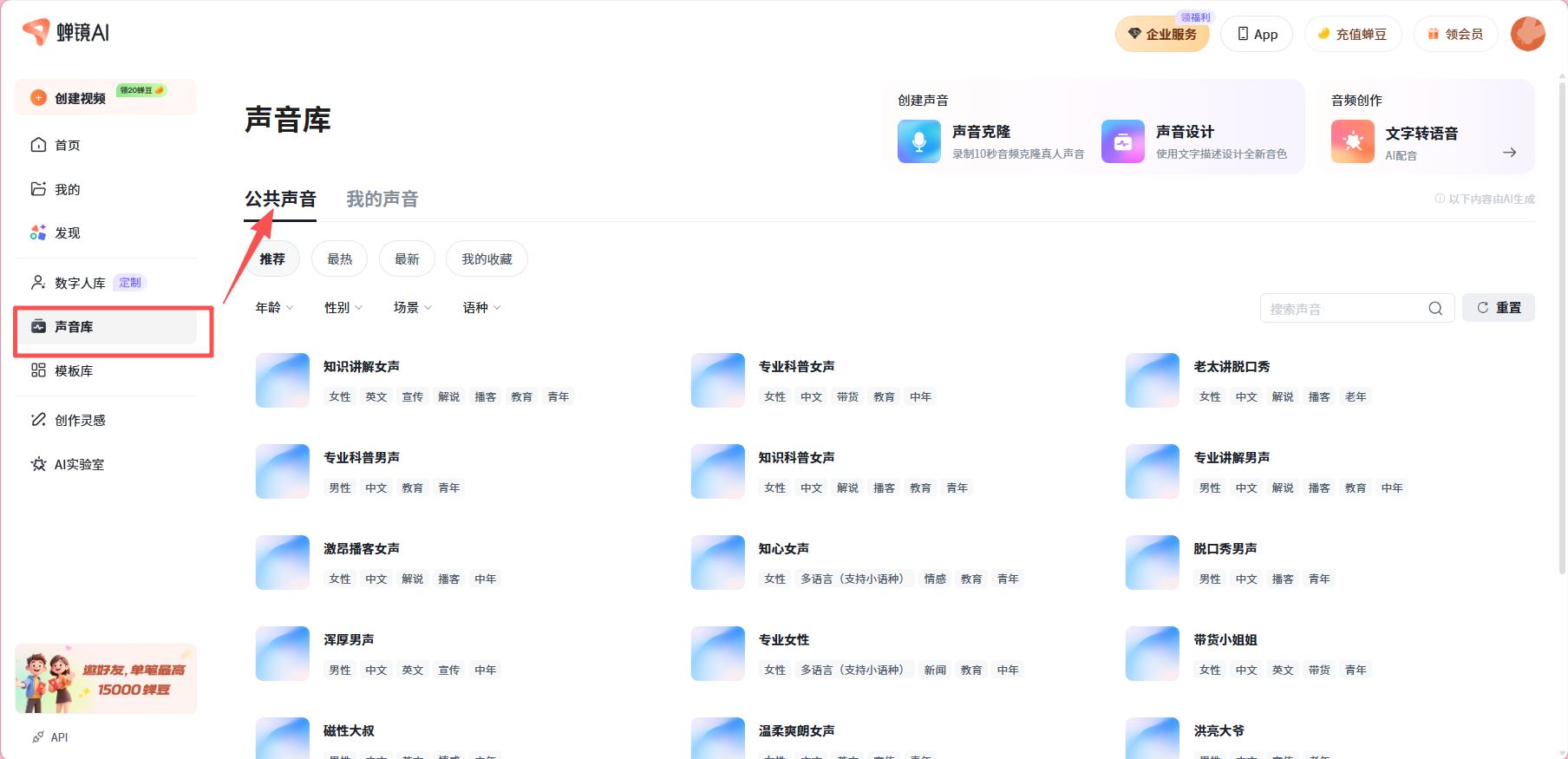
声音库支持筛选、搜索和收藏公共声音,点击图片可查看原图。
选择声音时,建议同时考虑数字人形象、内容类型和目标受众。例如,知识讲解适合清晰稳重的声音,活动推广适合更有节奏和感染力的声音。
为口播文案生成语音
- 在右侧编辑区输入或粘贴口播文案。
- 打开 【人声】 并选择声音。
- 点击 【生成并播放】。
- 试听语音,检查发音、停顿和整体节奏。
- 如需修改文案,修改后再次生成语音。
修改口播文案后,需要重新点击 【生成并播放】 或对应的生成语音按钮。否则导出视频可能仍使用修改前的语音。
克隆自己的声音
如果希望数字人使用专属声音,可以进入声音库创建克隆声音。
在声音库页面上方点击 【声音克隆】 进入创建流程;页面下方仍可浏览、筛选和搜索公共声音。
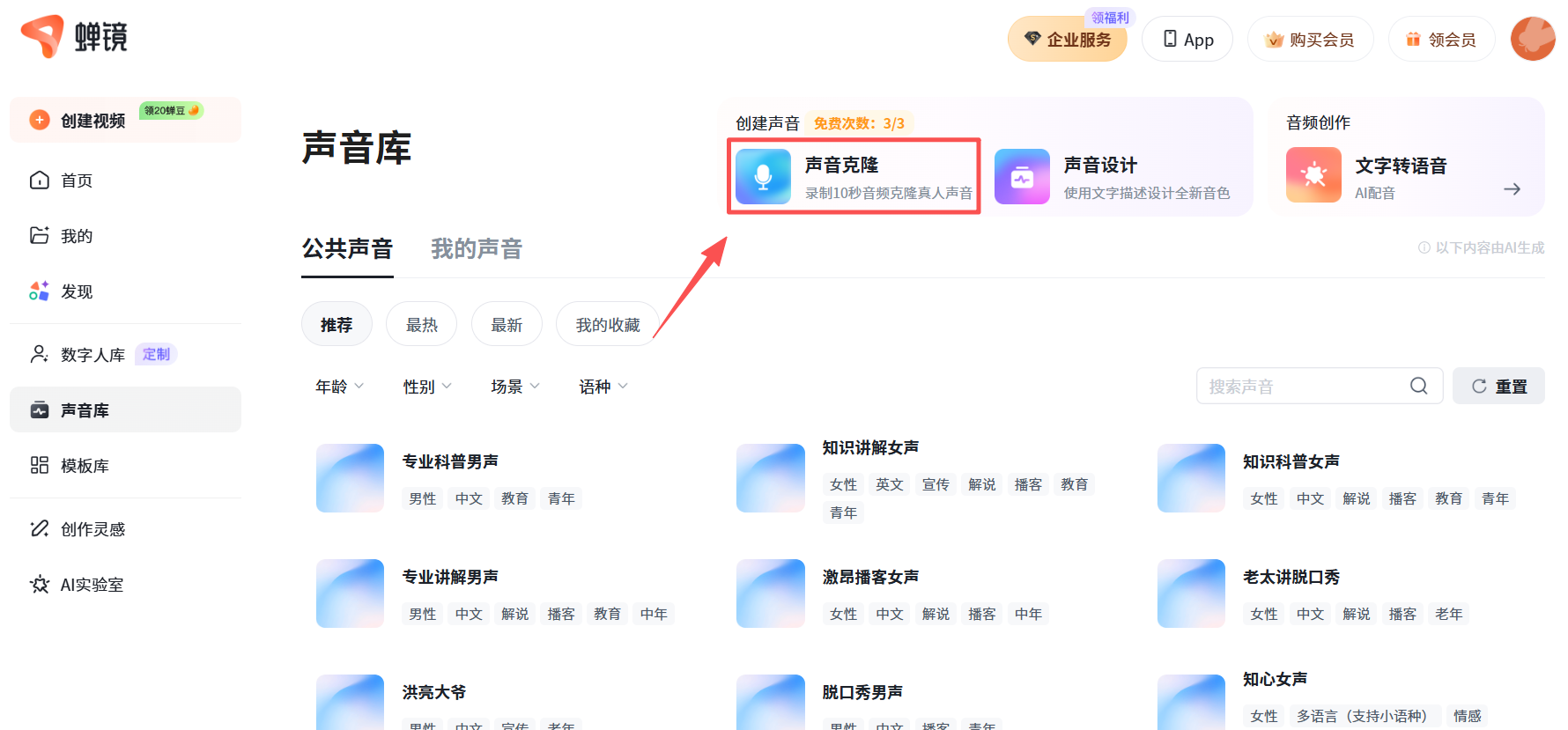
从声音库顶部进入声音克隆,点击图片可查看原图。
步骤 1:开启麦克风权限
- 进入 【声音库】→【声音克隆】。
- 如果选择现场录制,点击 【前往设置】,允许浏览器访问麦克风。
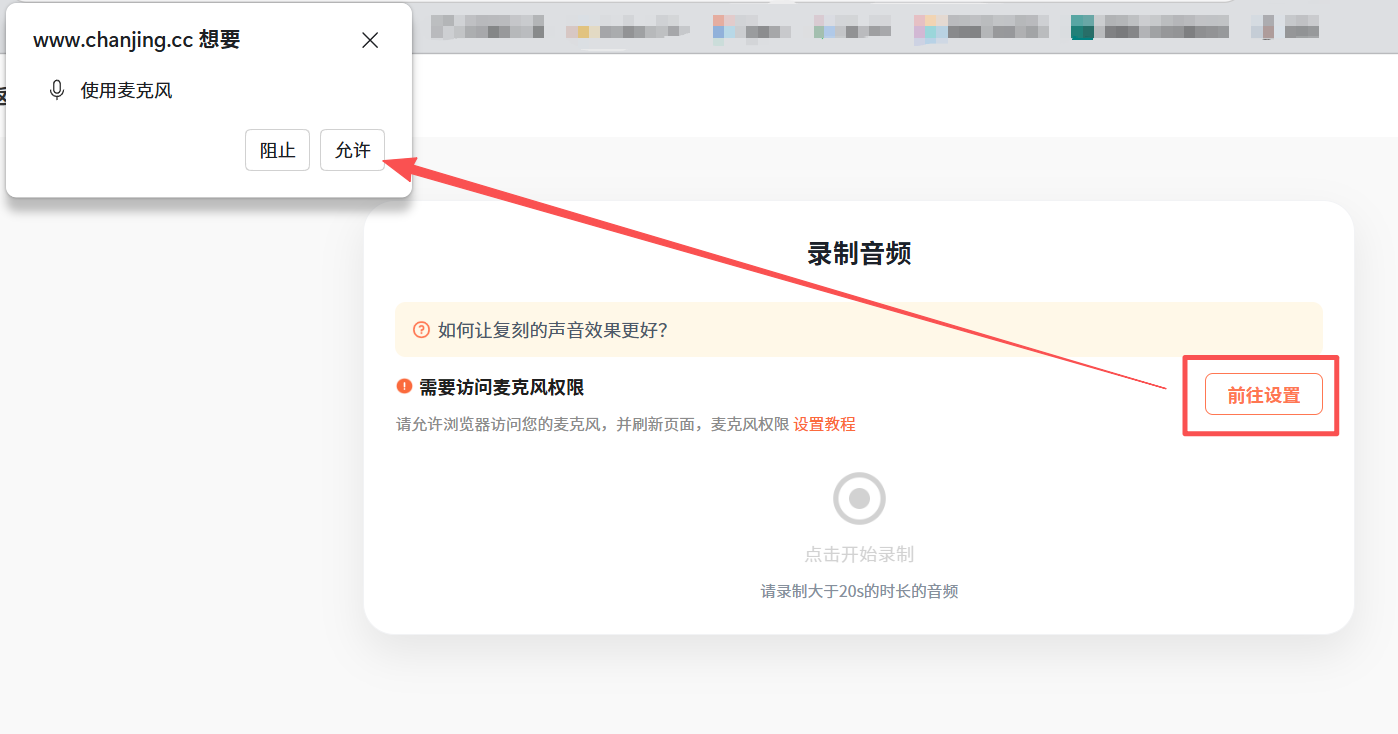
允许浏览器使用麦克风后,刷新页面即可开始录制。
步骤 2:录制或上传训练音频
可以现场录制,也可以上传已有音频。按页面提示准备符合格式和时长要求的清晰声音素材。
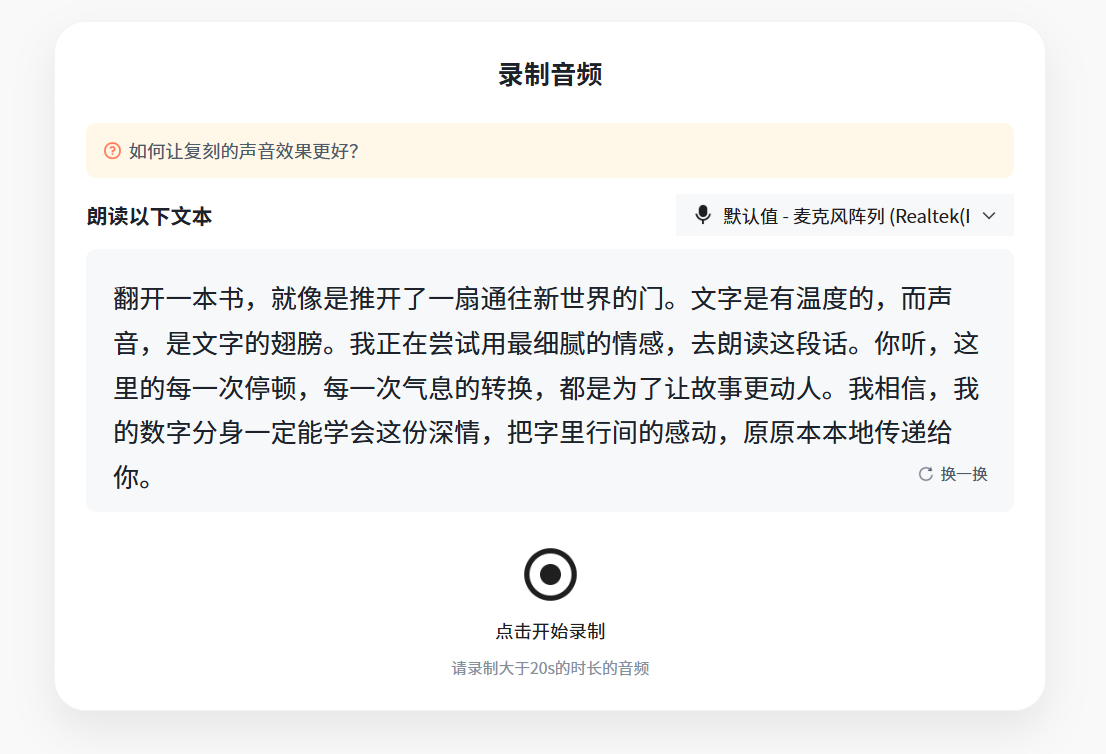
按页面文案完成现场录制,也可以切换到上传音频。
步骤 3:检查音频质量并复刻
- 上传或录制完成后,等待系统检测音频时长和质量。
- 如果质量检测较差,建议更换安静环境后重新录制或上传。
- 确认已阅读并同意页面上的使用者承诺。
- 质量符合要求后,点击 【立即复刻】。
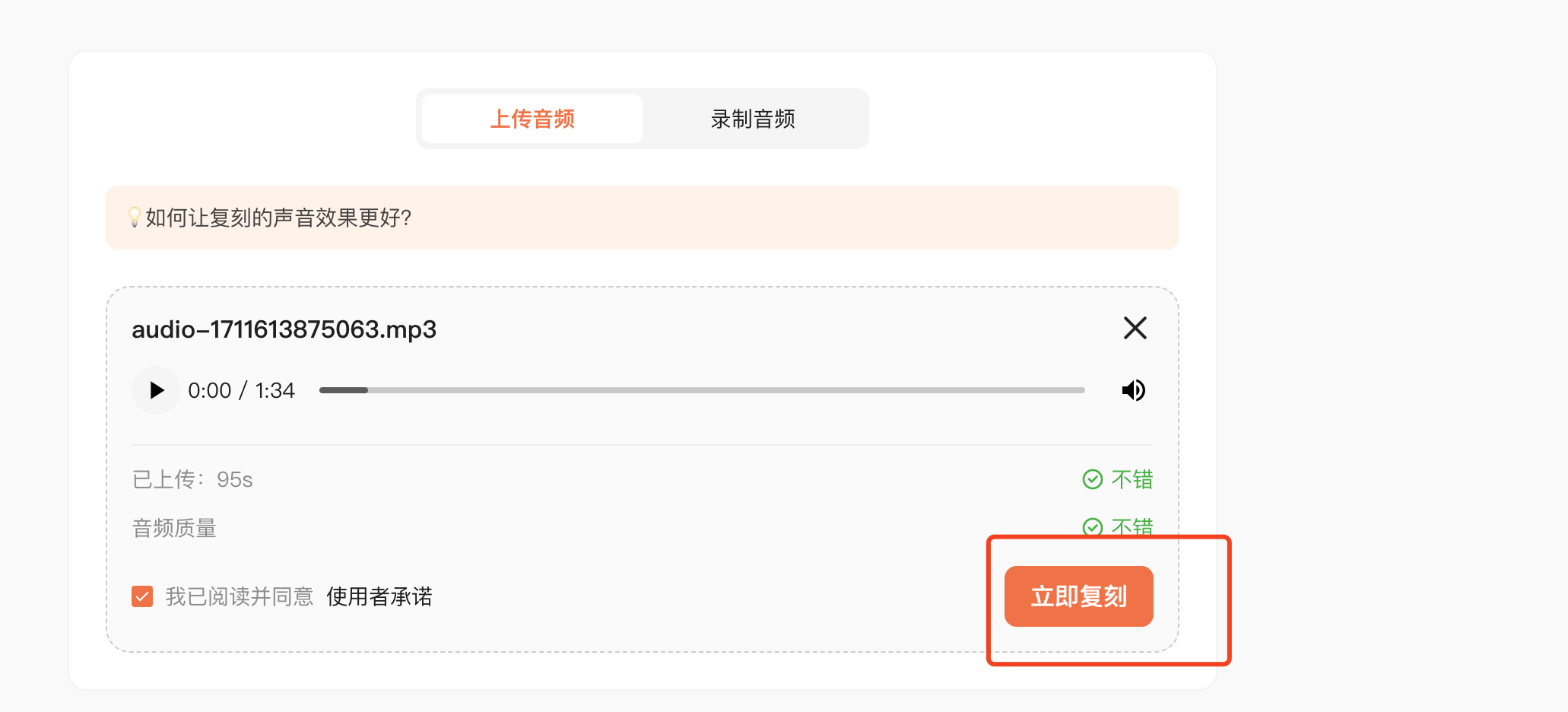
确认音频时长与质量符合要求后再开始复刻。
步骤 4:试听并保存声音
复刻完成后,试听页面提供的声音版本,选择满意版本并输入名称保存。如果都不满意,可以返回重新准备音频并再次克隆。
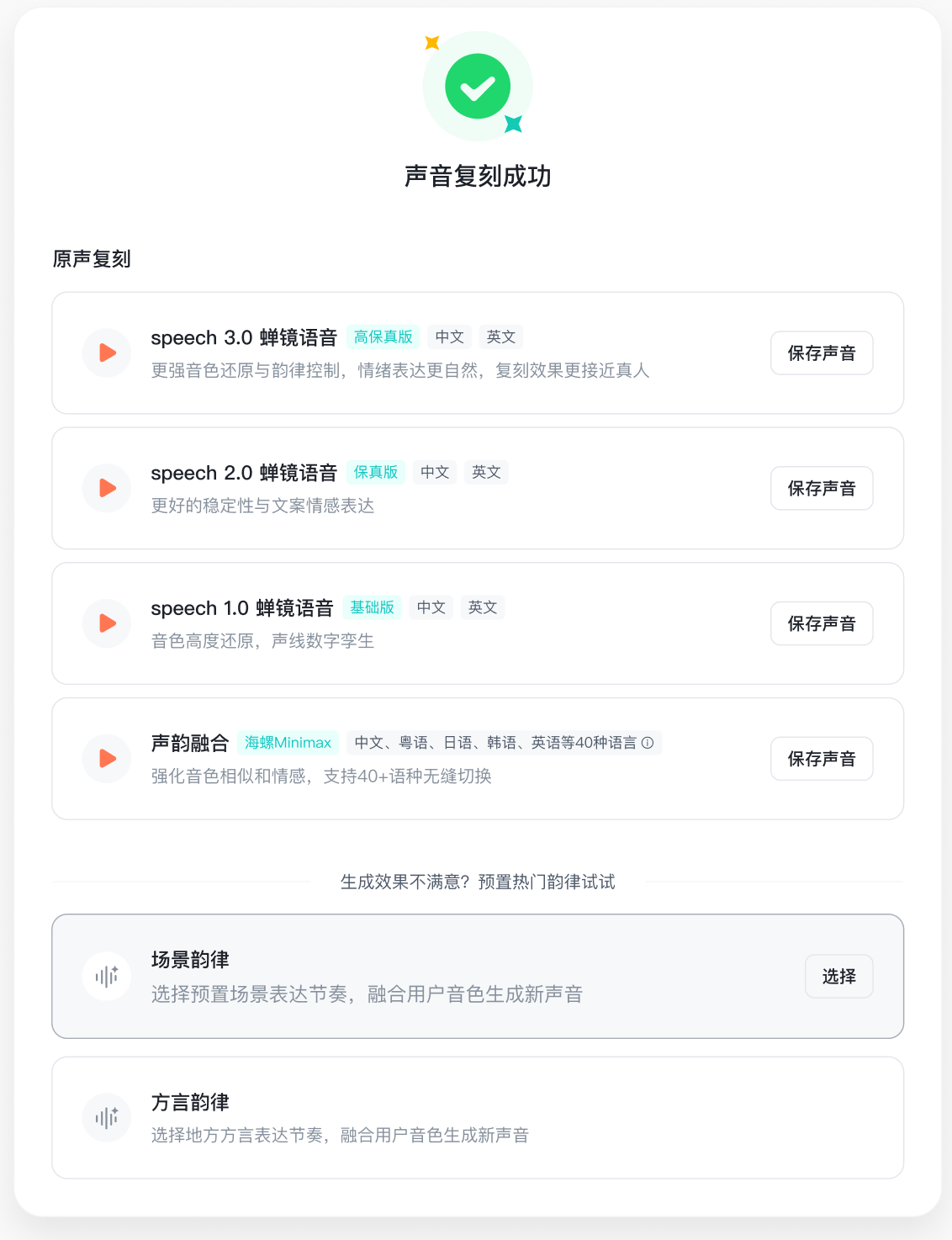
试听可用版本,命名后保存到自己的声音库。
保存后返回视频编辑器,在人声列表中选择该声音。
录制时建议:
- 保持环境安静,避免背景音乐和明显噪声。
- 与麦克风保持稳定距离,避免声音忽大忽小。
- 发音清晰自然,保留正常情绪和停顿。
- 使用本人声音或已取得合法授权的声音。
声音设计
无需录音,通过文字描述即可生成新的专属音色。例如,可以描述声音的性别、年龄、职业、语气、节奏和情绪,并输入试听文本生成结果。
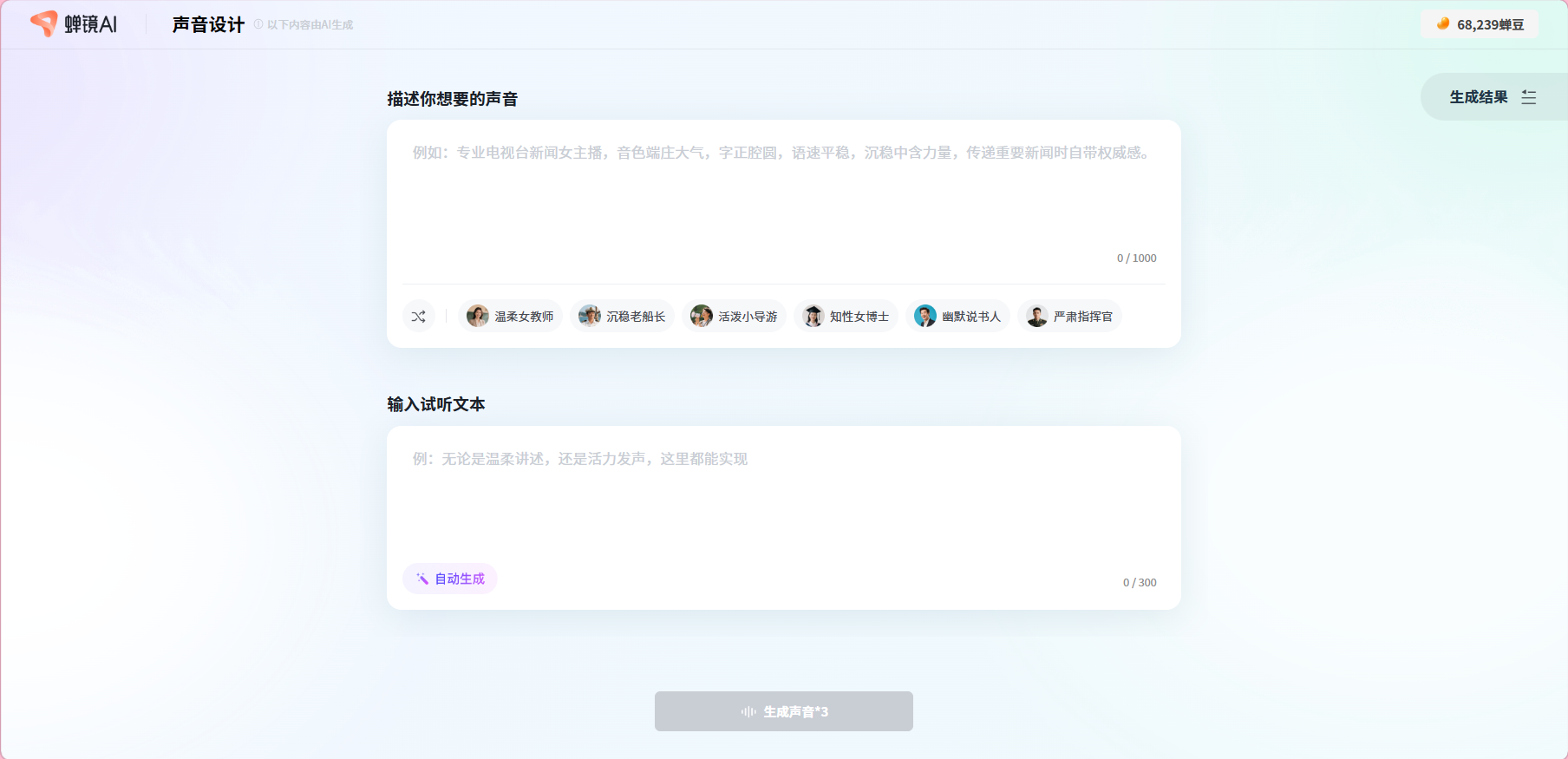
描述目标音色并输入试听文本,点击图片可查看原图。
文字转语音
输入文案并选择预设音色,可以生成单独使用的 AI 配音素材。页面还提供语速、语调和音量等设置,具体可调范围以所选声音和当前页面为准。
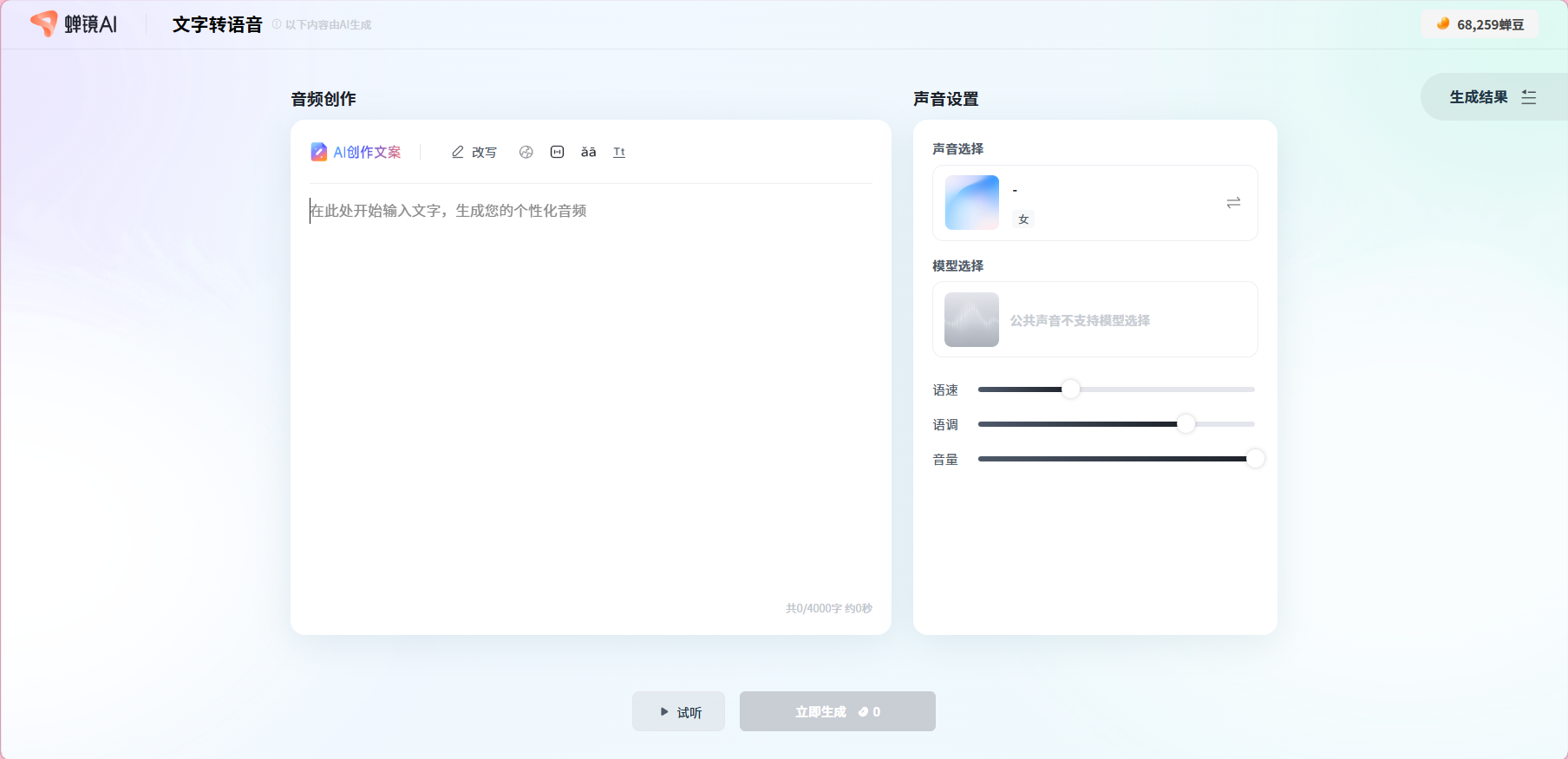
输入文案、选择声音并调整参数后生成配音。
不同版本的数字人和声音支持的语调、情绪及克隆能力可能不同,请以产品页面实际显示为准。